外观
工作区详解
工作区是你在 Popipo 中进行创作的地方。每个项目对应一个独立的工作区。
快速体验
打开任意项目,你会看到一个三栏布局——左侧面板、中间对话、右侧画布。试试按键盘 3 键进入禅模式,只保留画布。
界面布局
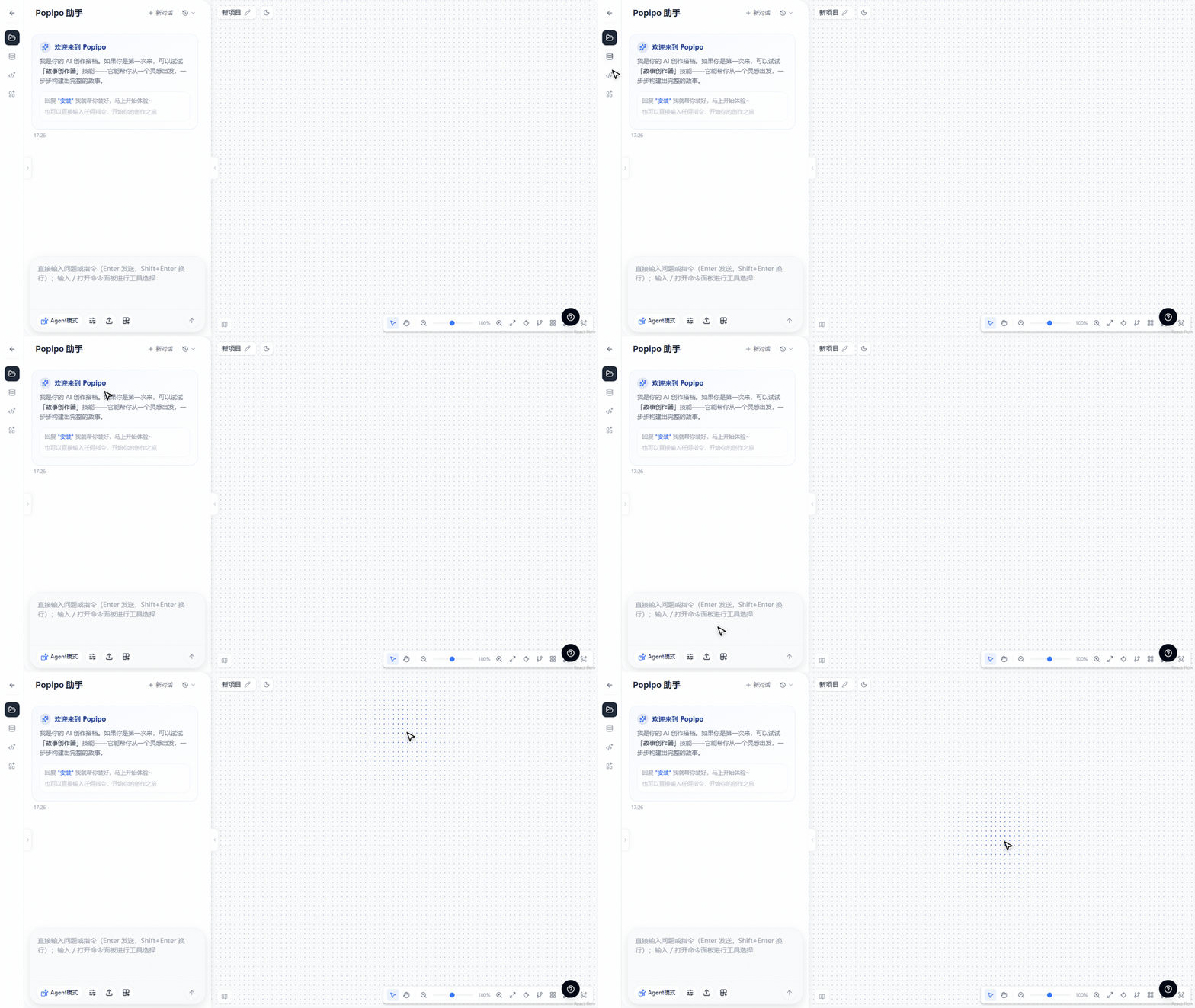
| 区域 | 位置 | 作用 |
|---|---|---|
| 导航栏 | 最左侧图标列 | 切换侧边面板:文件、记忆、Plugin、Skill |
| 上下文面板 | 左侧可伸缩区域 | 展示文件树、Skill 商店、Plugin 管理等 |
| 对话面板 | 中间区域 | 与 Agent 对话,切换 Agent / 图片 / 视频模式 |
| 无限画布 | 右侧主区域 | 展示生成结果,支持拖拽和缩放 |
面板宽度可以自由拖拽调整。
三种创作模式
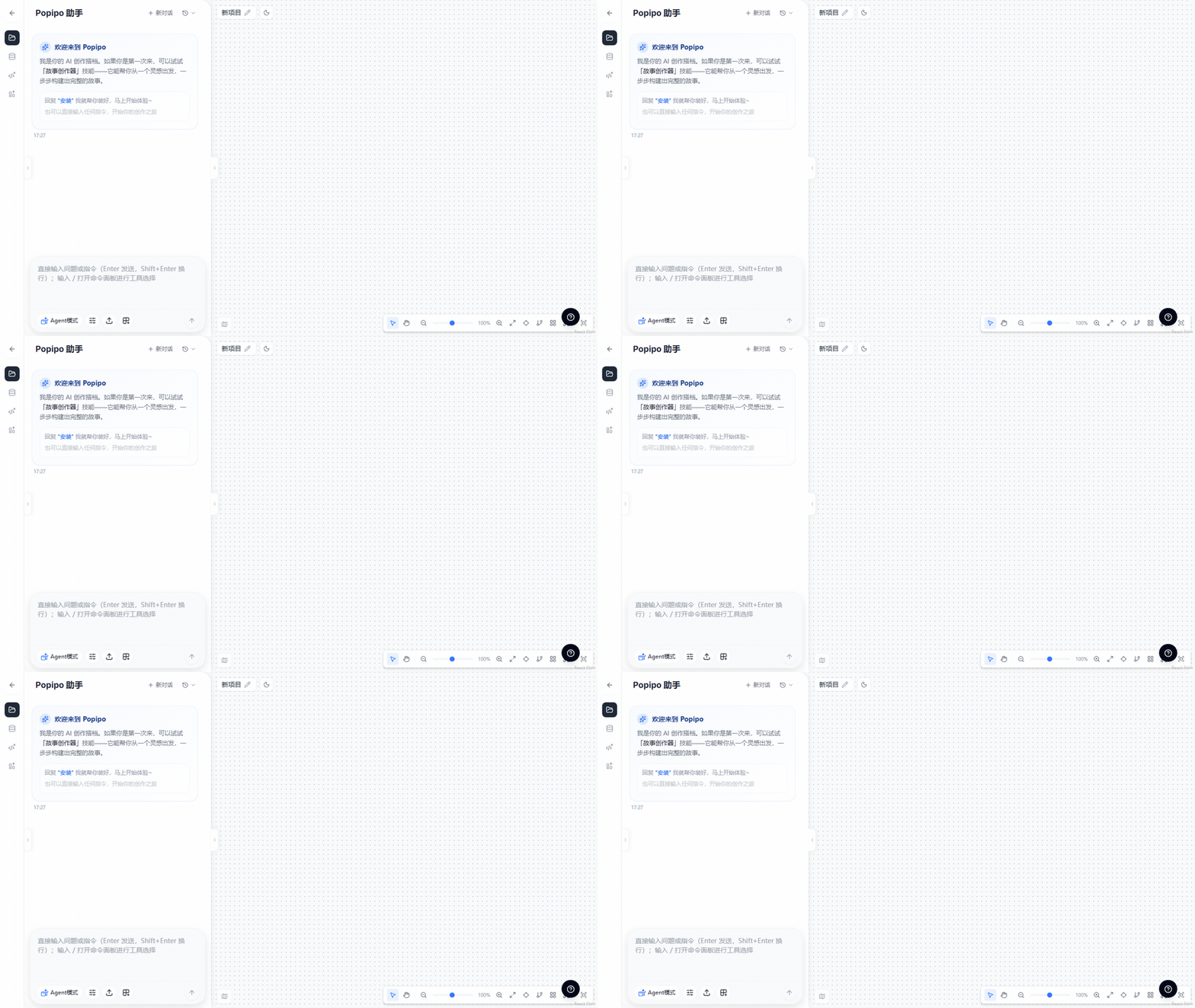
点击对话面板顶部的模式菜单切换:
- Agent 模式 — 与 AI 自由对话,Agent 自动选择工具完成任务
- 图片生成模式 — 专注于图片生成,直接选择模型和参数
- 视频生成模式 — 专注于视频生成,直接选择模型和参数
→ 详见 Agent 的工作模式
侧边面板
点击左侧导航栏的图标切换不同面板:
文件系统
浏览和管理工作区内的文件,包括生成的图片、视频和文档。
记忆
查看和管理 Agent 的项目记忆。Agent 会自动记住项目级的叙事方向、角色关系、用户反馈等信息,你也可以手动编辑。
→ 详见 项目记忆
Plugin 管理
添加、管理和创建自定义工具。添加后的 Plugin 会作为节点出现在画布上。
→ 详见 Plugin 自定义工具
Skill
浏览 Skill 商店、管理已安装的 Skill、使用 Skill Builder 创建新 Skill。
→ 详见 Skill 技能
下一步
- Agent 协作案例 — 学习如何高效和 Agent 交流
- 图片与视频生成 — 了解图片与视频生成能力
- 无限画布 — 掌握画布操作