外观
快捷键与手势
掌握这些快捷键和鼠标手势,让你的创作效率翻倍。
面板控制
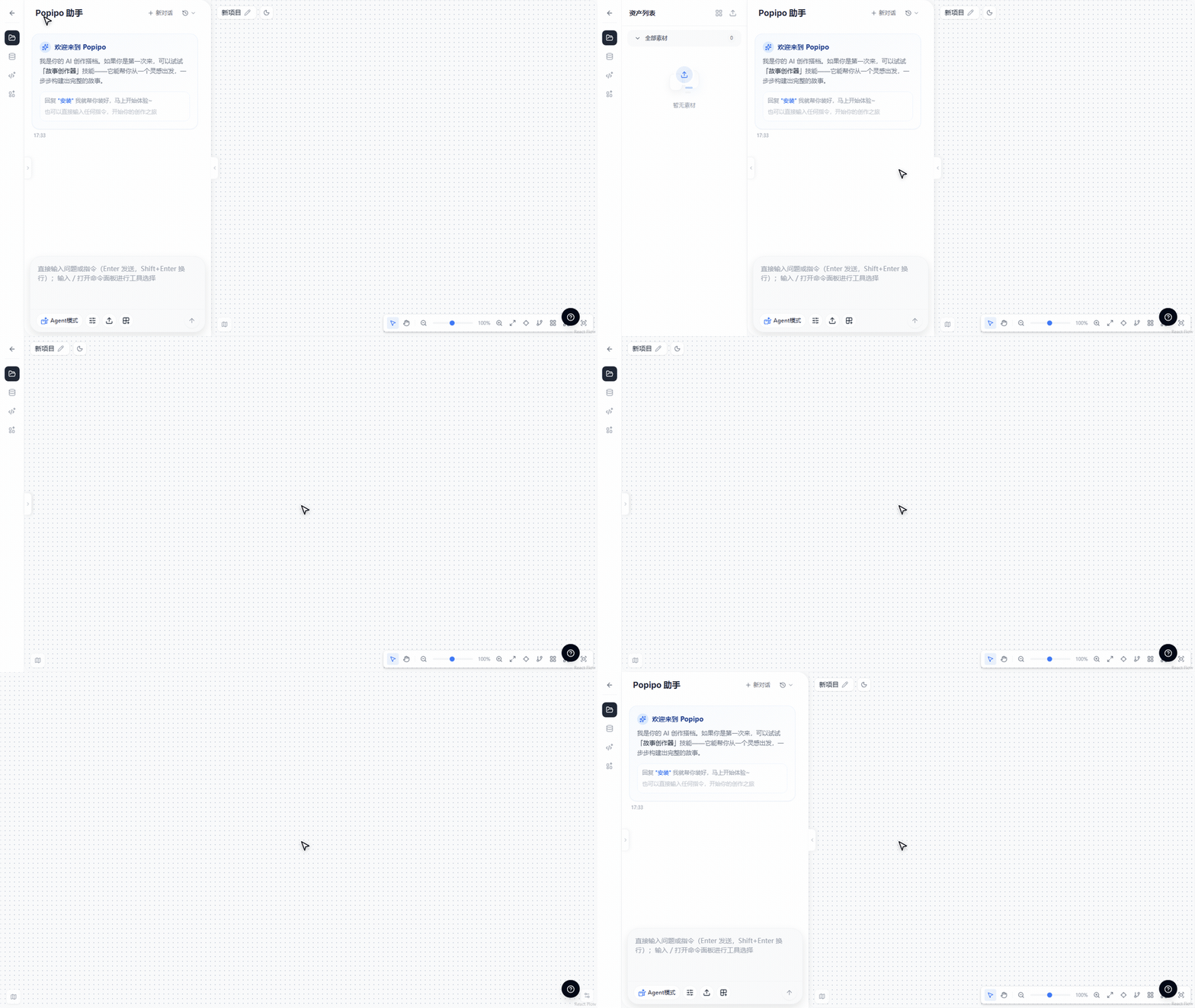
数字键 1 ~ 4 逐步"收纳"界面,数字越大画面越干净:
| 快捷键 | 效果 |
|---|---|
1 | 收起/展开 左侧面板(文件、记忆、Plugin、Skill) |
2 | 收起/展开 对话面板 |
3 | 专注模式 — 左侧 + 对话都收起,只留画布 |
4 | 沉浸模式 — 隐藏所有 UI,全屏画布 |
再按一次同样的键即可恢复。
鼠标手势
除了键盘快捷键,画布还支持两个强大的鼠标手势:
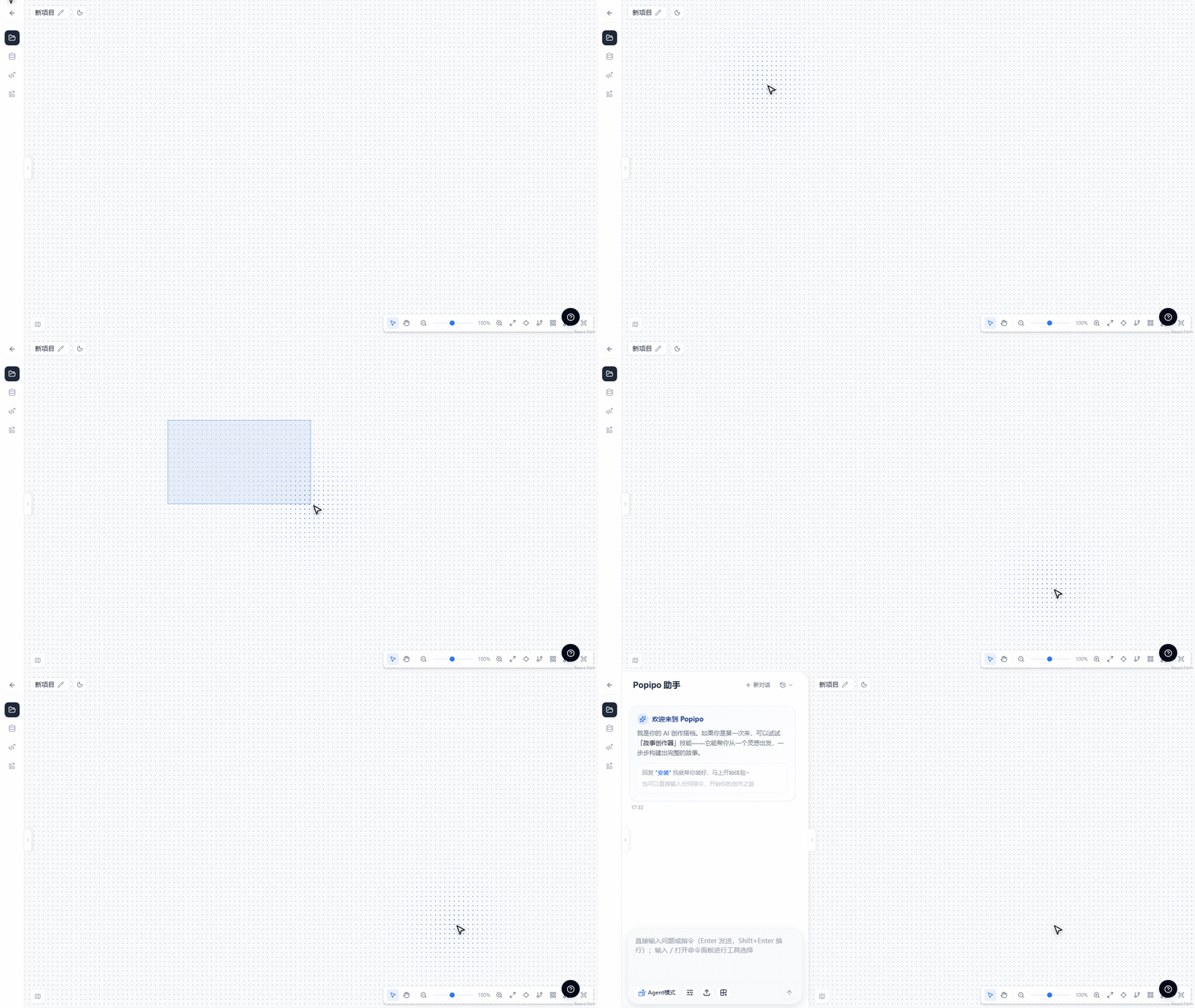
Ctrl + 左键框选 → 区域放大
按住 Ctrl 键,用鼠标左键在画布上拖出一个矩形区域,松开后画布会自动 Zoom In 到该区域。
适合在大量节点中快速定位到某一组细节。
空格 + 左键拖拽 → 平移画布
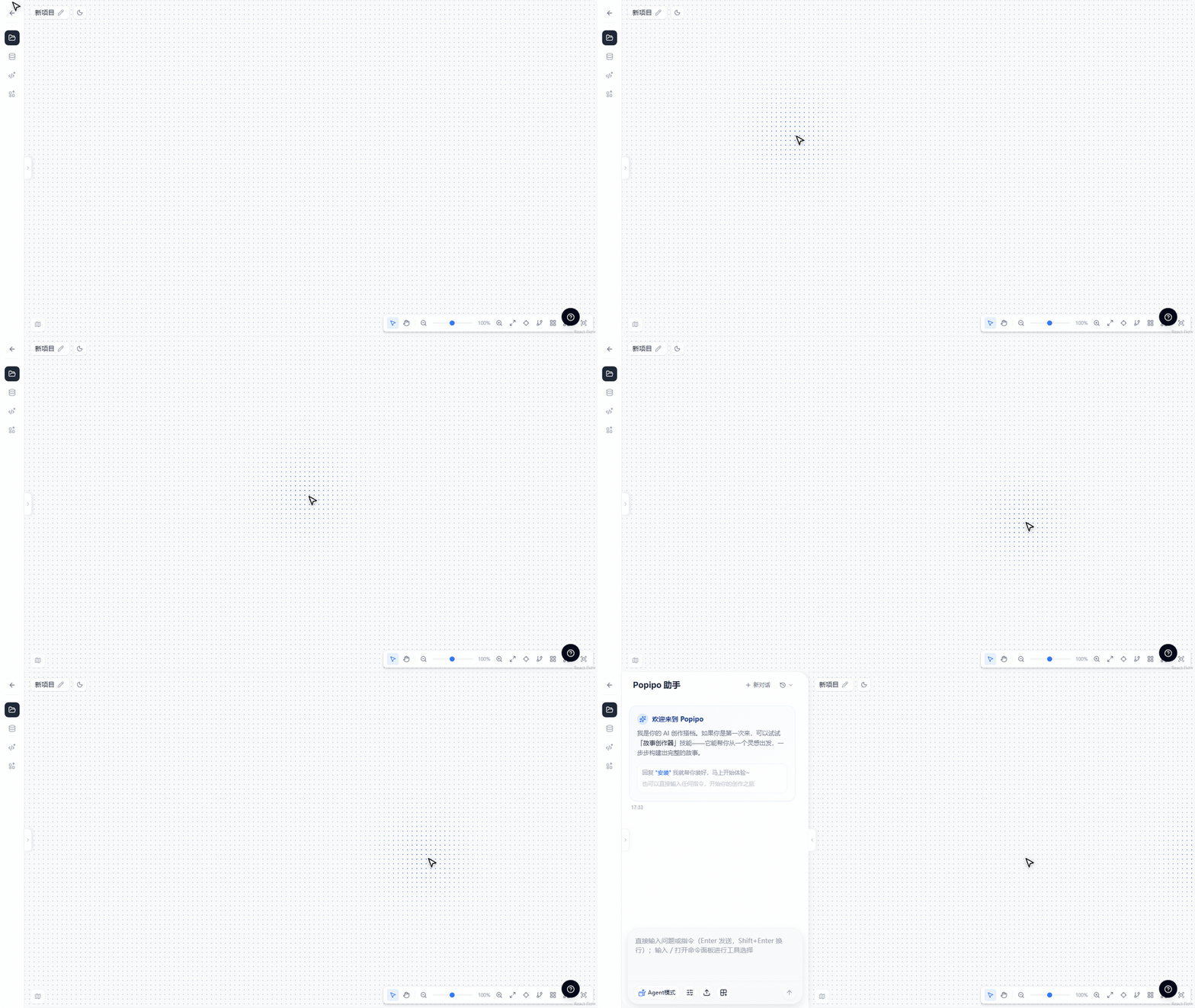
按住 空格 键,再用鼠标左键拖拽,即可平移画布视口。
适合在缩放到局部后快速移动到其他区域。
完整速查表
| 操作 | 方式 | 效果 |
|---|---|---|
| 左侧面板 | 1 | 收起/展开 |
| 对话面板 | 2 | 收起/展开 |
| 专注模式 | 3 | 只留画布 |
| 沉浸模式 | 4 | 全屏无 UI |
| 区域放大 | Ctrl + 左键框选 | Zoom In 到选区 |
| 平移画布 | 空格 + 左键拖拽 | 移动视口 |
| 缩放画布 | 鼠标滚轮 | 放大/缩小 |